Domain ffdb.de kaufen?
Wir ziehen mit dem Projekt
ffdb.de um.
Sind Sie am Kauf der Domain
ffdb.de interessiert?
domain@kv-gmbh.de · 0541-91531010
Domain ffdb.de kaufen?
Wie kann man mit Scanner-Software Dokumente in digitale Formate umwandeln? Welche Funktionen bieten verschiedene Arten von Scanner-Software?
Mit Scanner-Software können Dokumente eingescannt und in digitale Formate wie PDF oder JPEG umgewandelt werden. Die Software bietet Funktionen wie Texterkennung, Bildoptimierung und Dateiverwaltung. Je nach Art der Software können auch erweiterte Funktionen wie Stapelverarbeitung, automatische Textübersetzung und Cloud-Integration verfügbar sein. **
Wie kann man mit Scanner-Software Dokumente effizient und qualitativ hochwertig digitalisieren? Gibt es kostenlose Scanner-Software, die zuverlässig arbeitet?
Um Dokumente effizient und qualitativ hochwertig zu digitalisieren, sollte man eine Scanner-Software verwenden, die Funktionen wie automatische Texterkennung und Bildoptimierung bietet. Es gibt kostenlose Scanner-Software wie NAPS2, PaperScan und FreeOCR, die zuverlässig arbeiten und gute Ergebnisse liefern können. Es ist wichtig, die Einstellungen der Software entsprechend anzupassen und die Dokumente gut vorzubereiten, um optimale Ergebnisse zu erzielen. **

Ähnliche Suchbegriffe für ScanSnap-SV600-Scanner
Top-Angebote
Produkte zum Begriff ScanSnap-SV600-Scanner:
-
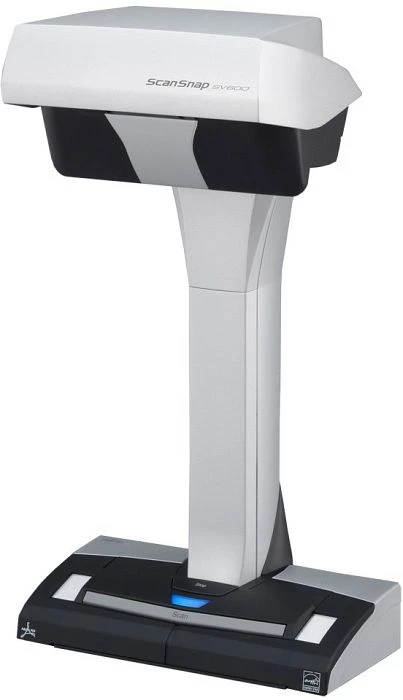
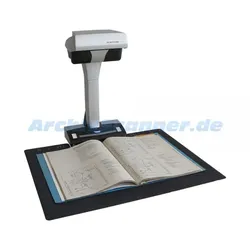
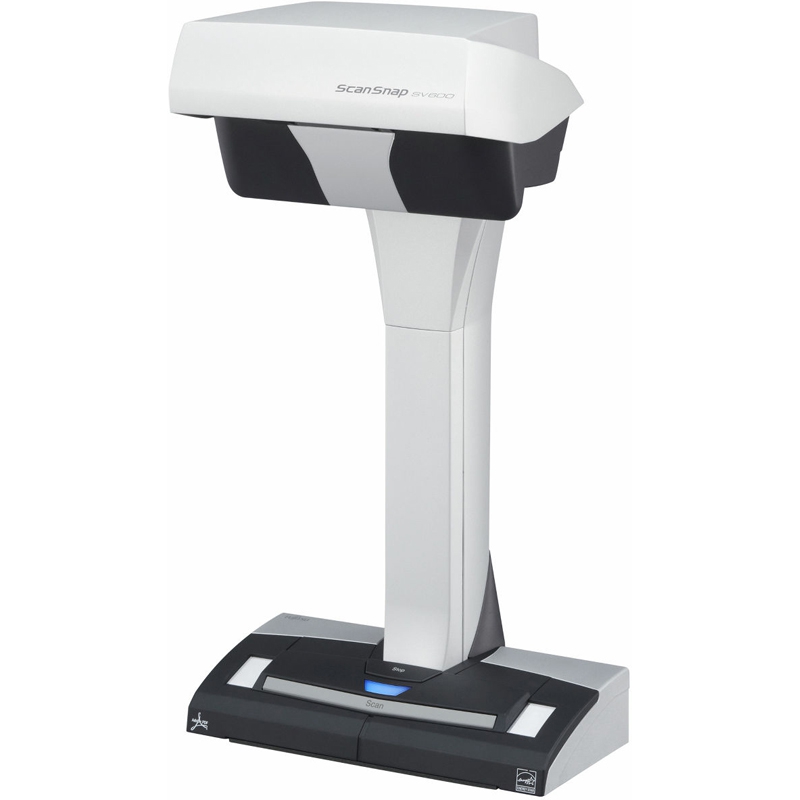
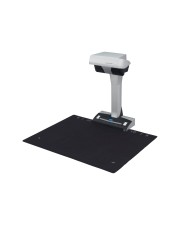
Ricoh ScanSnap SV600Der Ricoh ScanSnap SV600 Overhead Scanner scannt einfach alles, von mehreren einseitigen Dokumenten bis hin zu dicken Büchern, Zeitschriften, Quittungen, Anleitungen, Fotos aber auch Gegenstände (siehe VI Technologie) und vielem mehr. Dank der intelligenten Software und der kurzen Anlaufzeit erfolgt das Scannen umgehend nach nur einem Knopfdruck. Innovative Funktionen wie das unterbrechungsfreie Scannen mit Seitenwechselerkennung, Mehrfach-Zuschnitt und die fortschrittliche 3D Versatile Imaging Technologie (VI) macht die Dokumentenerfassung und das Teilen von Informationen so schnell und einfach wie nie zuvor – im Büro, in der Schule oder in medizinischen Einrichtungen.3D Versatile Imaging Technologie (VI)Der mit VI-Technologie ausgestattete Ricoh SV600 verfügt über eine Linse mit großer Tiefenschärfe, einen CCD-Linearbildsensor und eine LED-Leuchte mt hoher Richtwirkung, die zusammen jegliche Ungleichmäßigkeiten in der Bildqualität minimieren und ein glattes Bild erzeugen. Scannen per KnopfdruckEine Reihe beeindruckender Funktionen sorgen für unterbrechungsfreies Scannen mehrseitiger Dokumente. SeitenwechselerkennungErkennt automatisch, wann ein Seitenwechsel stattgefunden hat. Zeitgesteuerter BetriebSie können die Zeit einstellen, wann ein Scan beginnen soll, nachdem Sie die “Scan”-Taste gedrückt haben. Bei fortlaufendem Scannen können Sie das Zeitintervall einstellen,bevor der nächste Scanvorgang beginntAutomatische Bildkorrektur Somit erhalten Sie sofort ein verbessertes LeseerlebnisDie „Book Image Correction“korrigiert automatische vorhandene Verzerrungen,die durch die Wölbung der Seiten eines aufgeschlagenen Buches oder einer Zeitschrift entstehen. Lassen Sie die gescannten Bilder automatisch optimieren oder führen Sie im Vorschau-Dialog eine manuelle Feinabstimmung durchAutomatischer Zuschnitt von mehreren Dokumenten Die „Mehrfachdokumenterkennung” von bis zu 10 Dokumenten ermöglich es per Knopfdruck mehrere Dokumente unterschiedlicher Größe in einem Scanvorgang sofort zu erfassen. Sie legen einfach mehrere Quittungen, Visitenkarten, Dokumente und Fotos in den Scanbereich. Der Ricoh ScanSnap SV600 erfasst alle Dokumente auf einmal und schneidet sie automatisch passend zu. Sie erhalten sofort ein optimales mehrseitiges Dokument in hoher Qualität. *Bitte beachten Sie unsere Hinweise zur Herstellergarantie: Alle Informationen zu den Garantiebedingungen finden Sie unter diesem Link. Die angegebene Herstellergarantie gilt mindestens deutschlandweit. Die Kontaktdaten für den entsprechenden Garantieanspruch finden Sie in der ebenfalls gelisteten Herstellerübersicht. Die gesetzlichen Gewährleistungsrechte werden durch eine zusätzliche Herstellergarantie nicht eingeschränkt. Technische Daten A3 Overhead-Buchscanner Farb CCD x 1 Verkleinerte Linsenoptik Weiße LED Objektivbeleuchtung x 2 Scangeschwindigkeit pro Seite bzw. Farbe 3 Sekunden bei 400 dpi Schwarzweissmodus 3 Sekunden bei 200 dpi Farbmodus maximale Auflösung 600 dpi Scannt 1 Dokument in 3 Sekunden (Schwarzweiss, 400dpi, A3) Anschluss USB 2.0 (USB 1.1 Typ B) Abmessungen (B x T x H) 210 x 156 x 383 mm 12 Monate Garantie* Bei den ScanSnap Modellen sind keine Twain oder ISIS Treiber enthaltenBildoptimierungs-Funktionen des Scanners Seitenwechselerkennung und zeitgesteuerter betrieb Schräglagenkorrektur mit Hilfe von Textzeilen Automatische Erkennung der Papiergröße Automatische Seitenausrichtung Automatische Farberkennung Book Image Correction Erkennung der einzelnen Dokumente eines Scan-Vorgangs Mitgelieferte Software ScanSnap Manager ScanSnap Organizer CardMinder ABBYY FineReader for ScanSnap™ Evernote Scan to Microsoft® SharePoint® Bei den ScanSnap Modellen sind keine TWAIN- oder ISIS-Treiber enthalten!Lieferumfang Ricoh SV600 ScanSnap Scanner schwarze Scan-Unterlage A3 Software als Download Netzteil USB-Anschlusskabel Unterstützte Betriebssysteme Windows 11 Windows 10 Mac OS X v10.7* - 11.xx**Treiberdownload über Ricoh Webseite notwendig678,99 €*Versand: 5,80 €Sichere Weiterleitung zum Anbieter

-
Wie kann man Scanner-Software optimal nutzen, um Dokumente hochwertig zu digitalisieren? Gibt es kostenlose Scanner-Software, die zu empfehlen ist?
Um Scanner-Software optimal zu nutzen, sollten die Einstellungen wie Auflösung und Dateiformat angepasst werden. Zudem ist es wichtig, die Dokumente vor dem Scannen zu glätten und gerade auszurichten. Es gibt kostenlose Scanner-Software wie NAPS2 oder PaperScan, die für den privaten Gebrauch empfohlen werden können. **
-
Warum lässt sich die Tevion Scanner Software nicht installieren?
Es gibt verschiedene mögliche Gründe, warum die Tevion Scanner Software nicht installiert werden kann. Es könnte sein, dass das Betriebssystem nicht kompatibel ist oder dass die Software nicht ordnungsgemäß heruntergeladen wurde. Es ist auch möglich, dass es ein Problem mit den Systemanforderungen gibt oder dass ein Konflikt mit anderen installierten Programmen besteht. Es könnte hilfreich sein, den technischen Support von Tevion zu kontaktieren, um das Problem genauer zu untersuchen und eine Lösung zu finden. **
-
Wie kann ich meine Scanner-Software optimal einstellen, um die beste Bildqualität zu erreichen? Welche Scanner-Software empfehlen Sie für die Digitalisierung von Dokumenten?
Um die beste Bildqualität zu erreichen, stellen Sie die Scanauflösung auf mindestens 300 dpi ein, wählen Sie das richtige Dateiformat (z.B. TIFF oder PNG) und passen Sie die Farbeinstellungen an. Für die Digitalisierung von Dokumenten empfehle ich die Scanner-Software Adobe Acrobat Pro, VueScan oder NAPS2. **
-
Wie funktioniert eine Scanner-Software und welche Funktionen bietet sie?
Eine Scanner-Software ermöglicht es, Dokumente oder Bilder mithilfe eines Scanners in digitale Dateien umzuwandeln. Sie bietet Funktionen wie Bildoptimierung, Texterkennung (OCR) und die Möglichkeit, Dateien in verschiedenen Formaten zu speichern. Zudem können Benutzer mit der Software Dokumente bearbeiten, organisieren und teilen. **

1. Was sind die besten Scanner-Software-Optionen für die Digitalisierung von Dokumenten? 2. Wie kann ich meine Scanner-Software so einrichten, dass sie fehlerfrei funktioniert?
1. Zu den besten Scanner-Software-Optionen gehören Adobe Acrobat, VueScan und PaperPort. 2. Um die Scanner-Software fehlerfrei einzurichten, sollten Sie sicherstellen, dass Treiber und Software auf dem neuesten Stand sind, die Einstellungen entsprechend den Anforderungen konfigurieren und regelmäßig Updates durchführen. **
Wie kann man mit Scanner-Software Dokumente in digitale Formate umwandeln?
Man muss die Scanner-Software auf dem Computer installieren und den Scanner anschließen. Dann legt man das Dokument auf den Scanner und startet die Software. Man wählt das gewünschte Dateiformat aus und speichert das gescannte Dokument auf dem Computer. **
Top-Angebote
Produkte zum Begriff ScanSnap-SV600-Scanner:
-
Ricoh ScanSnap SV600Der Ricoh ScanSnap SV600 Overhead Scanner scannt einfach alles, von mehreren einseitigen Dokumenten bis hin zu dicken Büchern, Zeitschriften, Quittungen, Anleitungen, Fotos aber auch Gegenstände (siehe VI Technologie) und vielem mehr. Dank der intelligenten Software und der kurzen Anlaufzeit erfolgt das Scannen umgehend nach nur einem Knopfdruck. Innovative Funktionen wie das unterbrechungsfreie Scannen mit Seitenwechselerkennung, Mehrfach-Zuschnitt und die fortschrittliche 3D Versatile Imaging Technologie (VI) macht die Dokumentenerfassung und das Teilen von Informationen so schnell und einfach wie nie zuvor – im Büro, in der Schule oder in medizinischen Einrichtungen.3D Versatile Imaging Technologie (VI)Der mit VI-Technologie ausgestattete Ricoh SV600 verfügt über eine Linse mit großer Tiefenschärfe, einen CCD-Linearbildsensor und eine LED-Leuchte mt hoher Richtwirkung, die zusammen jegliche Ungleichmäßigkeiten in der Bildqualität minimieren und ein glattes Bild erzeugen. Scannen per KnopfdruckEine Reihe beeindruckender Funktionen sorgen für unterbrechungsfreies Scannen mehrseitiger Dokumente. SeitenwechselerkennungErkennt automatisch, wann ein Seitenwechsel stattgefunden hat. Zeitgesteuerter BetriebSie können die Zeit einstellen, wann ein Scan beginnen soll, nachdem Sie die “Scan”-Taste gedrückt haben. Bei fortlaufendem Scannen können Sie das Zeitintervall einstellen,bevor der nächste Scanvorgang beginntAutomatische Bildkorrektur Somit erhalten Sie sofort ein verbessertes LeseerlebnisDie „Book Image Correction“korrigiert automatische vorhandene Verzerrungen,die durch die Wölbung der Seiten eines aufgeschlagenen Buches oder einer Zeitschrift entstehen. Lassen Sie die gescannten Bilder automatisch optimieren oder führen Sie im Vorschau-Dialog eine manuelle Feinabstimmung durchAutomatischer Zuschnitt von mehreren Dokumenten Die „Mehrfachdokumenterkennung” von bis zu 10 Dokumenten ermöglich es per Knopfdruck mehrere Dokumente unterschiedlicher Größe in einem Scanvorgang sofort zu erfassen. Sie legen einfach mehrere Quittungen, Visitenkarten, Dokumente und Fotos in den Scanbereich. Der Ricoh ScanSnap SV600 erfasst alle Dokumente auf einmal und schneidet sie automatisch passend zu. Sie erhalten sofort ein optimales mehrseitiges Dokument in hoher Qualität. *Bitte beachten Sie unsere Hinweise zur Herstellergarantie: Alle Informationen zu den Garantiebedingungen finden Sie unter diesem Link. Die angegebene Herstellergarantie gilt mindestens deutschlandweit. Die Kontaktdaten für den entsprechenden Garantieanspruch finden Sie in der ebenfalls gelisteten Herstellerübersicht. Die gesetzlichen Gewährleistungsrechte werden durch eine zusätzliche Herstellergarantie nicht eingeschränkt. Technische Daten A3 Overhead-Buchscanner Farb CCD x 1 Verkleinerte Linsenoptik Weiße LED Objektivbeleuchtung x 2 Scangeschwindigkeit pro Seite bzw. Farbe 3 Sekunden bei 400 dpi Schwarzweissmodus 3 Sekunden bei 200 dpi Farbmodus maximale Auflösung 600 dpi Scannt 1 Dokument in 3 Sekunden (Schwarzweiss, 400dpi, A3) Anschluss USB 2.0 (USB 1.1 Typ B) Abmessungen (B x T x H) 210 x 156 x 383 mm 12 Monate Garantie* Bei den ScanSnap Modellen sind keine Twain oder ISIS Treiber enthaltenBildoptimierungs-Funktionen des Scanners Seitenwechselerkennung und zeitgesteuerter betrieb Schräglagenkorrektur mit Hilfe von Textzeilen Automatische Erkennung der Papiergröße Automatische Seitenausrichtung Automatische Farberkennung Book Image Correction Erkennung der einzelnen Dokumente eines Scan-Vorgangs Mitgelieferte Software ScanSnap Manager ScanSnap Organizer CardMinder ABBYY FineReader for ScanSnap™ Evernote Scan to Microsoft® SharePoint® Bei den ScanSnap Modellen sind keine TWAIN- oder ISIS-Treiber enthalten!Lieferumfang Ricoh SV600 ScanSnap Scanner schwarze Scan-Unterlage A3 Software als Download Netzteil USB-Anschlusskabel Unterstützte Betriebssysteme Windows 11 Windows 10 Mac OS X v10.7* - 11.xx**Treiberdownload über Ricoh Webseite notwendig678,99 €*Versand: 5,80 €Sichere Weiterleitung zum Anbieter
-
Wie kann man mit Scanner-Software Dokumente in digitale Formate umwandeln? Welche Funktionen bieten verschiedene Arten von Scanner-Software?
Mit Scanner-Software können Dokumente eingescannt und in digitale Formate wie PDF oder JPEG umgewandelt werden. Die Software bietet Funktionen wie Texterkennung, Bildoptimierung und Dateiverwaltung. Je nach Art der Software können auch erweiterte Funktionen wie Stapelverarbeitung, automatische Textübersetzung und Cloud-Integration verfügbar sein. **
-
Wie kann man mit Scanner-Software Dokumente effizient und qualitativ hochwertig digitalisieren? Gibt es kostenlose Scanner-Software, die zuverlässig arbeitet?
Um Dokumente effizient und qualitativ hochwertig zu digitalisieren, sollte man eine Scanner-Software verwenden, die Funktionen wie automatische Texterkennung und Bildoptimierung bietet. Es gibt kostenlose Scanner-Software wie NAPS2, PaperScan und FreeOCR, die zuverlässig arbeiten und gute Ergebnisse liefern können. Es ist wichtig, die Einstellungen der Software entsprechend anzupassen und die Dokumente gut vorzubereiten, um optimale Ergebnisse zu erzielen. **
-
Wie kann man Scanner-Software optimal nutzen, um Dokumente hochwertig zu digitalisieren? Gibt es kostenlose Scanner-Software, die zu empfehlen ist?
Um Scanner-Software optimal zu nutzen, sollten die Einstellungen wie Auflösung und Dateiformat angepasst werden. Zudem ist es wichtig, die Dokumente vor dem Scannen zu glätten und gerade auszurichten. Es gibt kostenlose Scanner-Software wie NAPS2 oder PaperScan, die für den privaten Gebrauch empfohlen werden können. **
-
Warum lässt sich die Tevion Scanner Software nicht installieren?
Es gibt verschiedene mögliche Gründe, warum die Tevion Scanner Software nicht installiert werden kann. Es könnte sein, dass das Betriebssystem nicht kompatibel ist oder dass die Software nicht ordnungsgemäß heruntergeladen wurde. Es ist auch möglich, dass es ein Problem mit den Systemanforderungen gibt oder dass ein Konflikt mit anderen installierten Programmen besteht. Es könnte hilfreich sein, den technischen Support von Tevion zu kontaktieren, um das Problem genauer zu untersuchen und eine Lösung zu finden. **
Ähnliche Suchbegriffe für ScanSnap-SV600-Scanner
-
Ricoh Fujitsu ScanSnap SV600 Overhead-Scanner CCD 432 x 300 mm 285 dpi x 283 USB 2.0 (PA03641-B001)Produktbeschreibung: Fujitsu ScanSnap SV600 - Overhead-Scanner - Desktop-Gerät - USB 2.0, Gerätetyp: Overhead-Scanner - Desktop-Gerät, Schnittstellentyp: USB 2.0, Scansensor-Typ: CCD, Lichtquelle: Weiße LED, Max. unterstützte Dokumentgröße: 432 x 300 mm, Eingabetyp: Farbe, Optische Auflösung: 285 dpi x 283 dpi, Max. Dokumentgröße: 432 mm x 300 mm, Dokumentenzuführungstyp: Automatisch (optional), Stromversorgung: Wechselstrom 120/230 V (50/60 Hz), Systemanforderungen: Microsoft Windows Vista (32/64 Bit) SP2 oder höher, Microsoft Windows XP SP3 (32 Bit) oder höher, Apple MacOS X 10.7 - 10.10, Microsoft Windows 7 / 8 / 8.1 / 10 (32/64 bits), Abmessungen (Breite x Tiefe x Höhe): 21 cm x 15,6 cm x 38,3 cm, Gewicht: 3 kg, Umweltschutzstandards: ENERGY STAR-qualifiziert745,29 €*Versand: 0,00 €Sichere Weiterleitung zum Anbieter
-
Sommer, Frank: Shell-ProgrammierungShell-Programmierung , Das umfassende Handbuch. Für Bourne-, Korn- und Bourne-Again-Shell (bash). Ideal für alle UNIX-Admins (Linux, macOS) , Radlager > Sportfederung , Auflage: 7. Auflage, Erscheinungsjahr: 20220609, Produktform: Leinen, Titel der Reihe: Rheinwerk Computing##, Autoren: Sommer, Frank~Kania, Stefan~Wolf, Jürgen, Edition: REV, Auflage: 22007, Auflage/Ausgabe: 7. Auflage, Seitenzahl/Blattzahl: 868, Themenüberschrift: COMPUTERS / System Administration / Linux & UNIX Administration, Keyword: Terminal; grep; awk; sed; Programmieren; Entwickeln; Reguläre Ausdrücke regular expressions; Ubuntu; Arch Gentoo; Shell-Scripting; Kommandozeile; Scripte Skripte; Hand-Buch lernen Wissen Tipps Kurse Grundlagen Tutorials Workshops; LPIC; Automatisierung; Bash; Linux; UNIX, Fachschema: Betriebssystem (EDV)~Operating System~EDV / Theorie / Allgemeines~Informatik~Linux / Programmierung~Programmiersprachen~Shell (EDV)~Unix / Programmierung~Betriebssystem (EDV) / Linux~Linux~Unix / Linux, Fachkategorie: Systemadministration, Sprache: Deutsch, Warengruppe: HC/Betriebssysteme/Benutzeroberflächen, Fachkategorie: Linux, Thema: Verstehen, Text Sprache: ger, UNSPSC: 49019900, Warenverzeichnis für die Außenhandelsstatistik: 49019900, Verlag: Rheinwerk Verlag GmbH, Verlag: Rheinwerk Verlag GmbH, Verlag: Rheinwerk Verlag GmbH, Länge: 246, Breite: 181, Höhe: 54, Gewicht: 1722, Produktform: Gebunden, Genre: Mathematik/Naturwissenschaften/Technik/Medizin, Genre: Mathematik/Naturwissenschaften/Technik/Medizin, Vorgänger: 2674210, Vorgänger EAN: 9783836263467 9783836240871 9783836223102 9783836216500 9783836211574, Herkunftsland: DEUTSCHLAND (DE), Katalog: deutschsprachige Titel, Katalog: Gesamtkatalog, Katalog: Kennzeichnung von Titeln mit einer Relevanz > 30, Katalog: Lagerartikel, Book on Demand, ausgew. Medienartikel, Relevanz: 0080, Tendenz: -1, Unterkatalog: AK, Unterkatalog: Bücher, Unterkatalog: Hardcover, Unterkatalog: Lagerartikel, WolkenId: 5378344,90 €*Versand: 0,00 €Sichere Weiterleitung zum Anbieter
-
Wie kann ich meine Scanner-Software optimal einstellen, um die beste Bildqualität zu erreichen? Welche Scanner-Software empfehlen Sie für die Digitalisierung von Dokumenten?
Um die beste Bildqualität zu erreichen, stellen Sie die Scanauflösung auf mindestens 300 dpi ein, wählen Sie das richtige Dateiformat (z.B. TIFF oder PNG) und passen Sie die Farbeinstellungen an. Für die Digitalisierung von Dokumenten empfehle ich die Scanner-Software Adobe Acrobat Pro, VueScan oder NAPS2. **
-
Wie funktioniert eine Scanner-Software und welche Funktionen bietet sie?
Eine Scanner-Software ermöglicht es, Dokumente oder Bilder mithilfe eines Scanners in digitale Dateien umzuwandeln. Sie bietet Funktionen wie Bildoptimierung, Texterkennung (OCR) und die Möglichkeit, Dateien in verschiedenen Formaten zu speichern. Zudem können Benutzer mit der Software Dokumente bearbeiten, organisieren und teilen. **
-
1. Was sind die besten Scanner-Software-Optionen für die Digitalisierung von Dokumenten? 2. Wie kann ich meine Scanner-Software so einrichten, dass sie fehlerfrei funktioniert?
1. Zu den besten Scanner-Software-Optionen gehören Adobe Acrobat, VueScan und PaperPort. 2. Um die Scanner-Software fehlerfrei einzurichten, sollten Sie sicherstellen, dass Treiber und Software auf dem neuesten Stand sind, die Einstellungen entsprechend den Anforderungen konfigurieren und regelmäßig Updates durchführen. **
-
Wie kann man mit Scanner-Software Dokumente in digitale Formate umwandeln?
Man muss die Scanner-Software auf dem Computer installieren und den Scanner anschließen. Dann legt man das Dokument auf den Scanner und startet die Software. Man wählt das gewünschte Dateiformat aus und speichert das gescannte Dokument auf dem Computer. **
* Alle Preise verstehen sich inklusive der gesetzlichen Mehrwertsteuer und ggf. zuzüglich Versandkosten. Die Angebotsinformationen basieren auf den Angaben des jeweiligen Shops und werden über automatisierte Prozesse aktualisiert. Eine Aktualisierung in Echtzeit findet nicht statt, so dass es im Einzelfall zu Abweichungen kommen kann. ** Hinweis: Teile dieses Inhalts wurden von KI erstellt.